こんにちは、講師のカズです。
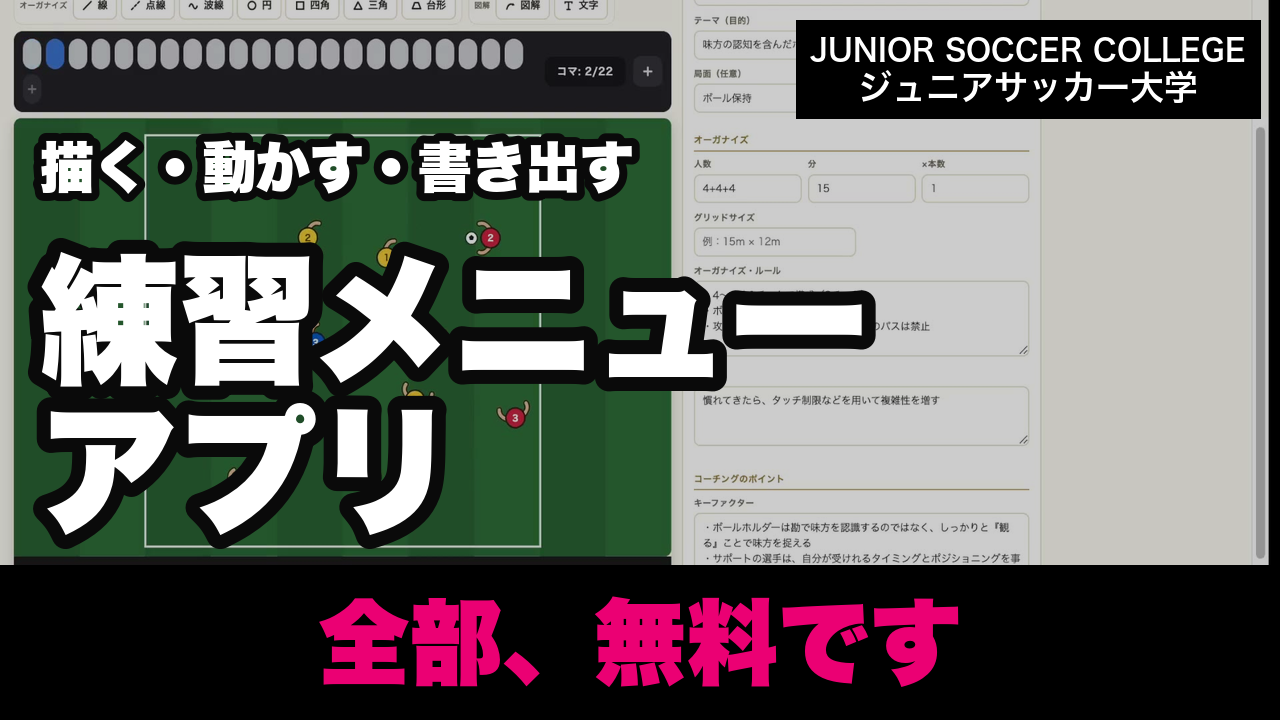
先日リリースした、サッカーの練習メニュー作成アプリ「TRAINING DESIGNER(トレーニングデザイナー)」。
おかげさまで、多くの指導者の方に使っていただいています。
この記事では、アプリの使い方を動画で解説します。
例えば、以下のように感じている方に向けた内容です。
・練習メニューを作りたいけど、手書きやパワポは面倒
・アプリを受け取ったけど、何から触ればいいかわからない
・メニューをストックして、指導の記録を残したい
この記事と動画を見れば、練習メニューを1本作って、1日のセッションを組むところまでできるようになると思いますので、最後までご覧ください。
1.TRAINING DESIGNERでできること
①描く:ピッチに配置するだけで図解ができる
ピッチに選手やコーン、ボールを置いて、練習メニューの図解を作れます。
マウスやスマホの指で動かすだけなので、パワポのように図形と格闘する必要はありません。
人数・時間・グリッドサイズ・オーガナイズのルール・キーファクターなど、メニューの情報も一緒に記録できます。
②動かす:図解がそのままアニメーションになる
作った図解は、コマを足していくだけでアニメーションとして動かせます。
選手の動きとボールの動きが再生されるので、頭の中のイメージがそのまま伝わる形になります。
静止画では伝わりにくい「動き直し」や「タイミング」を見せられるのが、一番の特徴です。
③書き出す:現場で使える形にして持ち出せる
作ったメニューは、いろいろな形式で書き出せます。
・GIFや動画(SNSやチームの連絡用)
・A4のメニューシート(印刷して現場へ)
・1日のセッション表(W-UPからゲームまでの流れ)
さらにセッションを組んで保存していくと、1年間の練習が日付とともに記録として残ります。
「あの時期、どんな練習をしていたかな」という振り返りができるのは、続けるほど大きな財産になります。
2.使い方は動画で解説しています
動画の内容
実際の画面を見ながら、ゼロから練習メニューを1本作る流れを解説しました。
メニューの新規作成、選手の配置、アニメーションの付け方、メニュー情報の書き方、保存とライブラリ、書き出しまで、この1本で一通り分かります。
3.受け取り方と注意点
①アプリは無料で受け取れます
このアプリは、ジュニアサッカー大学の無料メルマガに登録された方に無料で配布しています。
すでにメルマガに登録済みの方は、こちらからそのままアプリを開けます。ダウンロードやインストールは不要です。
また、2026年8月からクラウド同期に対応しました。
無料のJSC ID(メールアドレス)でログインすると、PCで作ったメニューを現場のスマホでもそのまま確認できます。
手順は使い方ガイドの「クラウド同期」の項をご覧ください。
登録すると、アプリに加えて、指導に関するミニブック5冊と、僕が作ったサンプルメニュー3本(ロンドの系譜:U-7からU-13まで)もセットで受け取れます。
②データは端末の中に保存されます
アプリのデータは、お使いの端末(ブラウザ)の中に保存される仕組みです。
そのため、週に1回だけ「全バックアップ」を押しておいてください。
詳しくは使い方ガイドにまとめてあります。
③ご意見・ご要望について
無料での提供のため、個別サポートは行っていません。
機能のご要望や不具合のご報告は、ジュニアサッカー大学Labの会員の方限定で、Discordにて受け付けています。
いただいた声は、順次アップデートに反映しています。
4.複数の端末で使うとき(ログインの方法)
①パスワードでログインするのが基本です
クラウド同期を使うには、アプリの設定(歯車のマーク)からログインします。
メールアドレスとパスワードを入れて「ログイン」を押すだけです。
はじめての方は、同じ画面で「新規登録」を押してください。
パスワードは8文字以上で設定できます。
以前からメールのリンク(ログインリンク)で使っていた方も、一度ログインした状態で設定の中からパスワードを決めておくと、次からはメールを開かずにログインできます。
②ホーム画面に追加して使っている場合はご注意ください
iPhoneやiPadで、アプリをホーム画面に追加して使っている方も多いかと思います。
この場合、メールのリンクからのログインは、うまくつながらないことがあります。
理由は、ホーム画面に追加したアプリと、SafariなどのブラウザとがiPhoneの中では別のものとして扱われるためです。
メールのリンクはブラウザで開くため、ホーム画面のアプリ側はログインされないままになります。
操作を間違えているわけではありませんので、この場合は上のパスワードでのログインを使ってください。
ホーム画面のアプリを開いて、その中でメールアドレスとパスワードを入れれば、リンクを開かずにログインできます。
③2台目、3台目の端末で見るには
・1台目(メニューを作った端末)でログインし、設定の中の「今すぐ同期」を1回押す
・2台目のアプリを開き、同じメールアドレスとパスワードでログインする
・1台目で作ったメニューが表示されます
先に1台目を同期しておくことが大切です。
ログインした時点で、その端末の中のメニューがクラウドに上がる仕組みになっています。
パスワードを忘れてしまった時は、設定の中の「メールのリンクでログイン(以前から使っている方・パスワードを忘れた方)」から入り、あらためてパスワードを設定していただければ大丈夫です。
まとめ
・TRAINING DESIGNERは「描く・動かす・書き出す」ができる無料の練習メニュー作成アプリ
・使い方は動画で一通り解説(ゼロから1本作る流れ)
・セッションを組めば、1年間の練習が記録として残る
・受け取りはメルマガ登録で(ミニブック5冊+サンプル3本つき)
この記事では、練習メニュー作成アプリTRAINING DESIGNERの使い方について解説しました。
皆さんの現場が少し楽になれば嬉しいです。
ぜひ活用してみてください!


